Kayıtlar

Excel Dersleri Vl

Resim
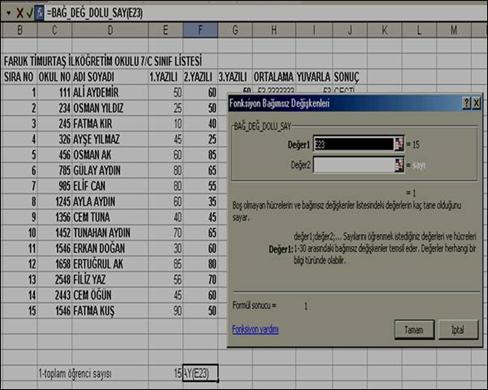
Şimdi de gelelim diğer verilere: 1-Toplam öğrenci sayısı : Tablomuzdaki toplam öğrenci sayısını bulmak için yazmamız gereken formül “Ekle/İşlev Yapıştır/Bağ-değ-dolu-say” komutlarının tıklanması ardından açılan pencerede sonucu yazacağımız aralığa (Değer1) tıklayıp imleci konumlandıralım ardından, mausumuzun sol kulakçığı ile verilerin yazıldığı alanın taranması ve “Tamam” , komutunun tıklanması. Bunu aşağıda resimde ki Excel tablosunda görelim ve inceleyelim. Yapılan işlem bize listedeki toplam öğrenci sayısını verecektir. Aynı işlemi “Satır Say “ veya “Bağ_Değ_Say” komutları ile de yapabilirdik ama o zaman da sadece satırları sayacağından boş olan satırı da dolu kabul edecektir buda ortalamalarda hatalı sonuçlara varmamıza neden olur. Bize en garantili sonucu verecek komut “Bağ_Değ_Dolu_Say” komutudur. Bu komutla işlem alanındaki sadece var olan veriler sayılarak sonucu ilgili tabloya yazılacaktır. 2- Başarılı öğrenci sayısı : Başarılı öğrenci sayısını bulmak için ...


Excel Dersleri V

Resim
EXCEL DE GRAFİK ÇİZİMİ: Excel de kullanacağımız en önemli özelliklerden biri de grafik seçeneğidir. Yapılan çalışmaların grafikle ifade edilmesidir. Bir sınıfta okuyan öğrencilerin başarı grafiği veya sınıftaki öğrencilerin yaş veya veli grafiğini yapmak istiyoruz veya hava sıcaklığı grafiği vs. Bunun için yapmamız gereken işlemleri bir örnekle açıklayalım. Bir haftalık sıcaklık ortalamasını gösteren bir grafik çizelim. Grafiğimizi oluşturmak için önce günlerin ve sıcaklıkların gösterildiği bir tablo oluşturalım, ardından “Ekle/Grafik” seçeneklerini tıklayıp açılan pencereden istediğimiz grafik Türünü daha sonrada Grafik alt türünü seçelim ve “İleri” komutunu tıklayalım. Ardından veri aralığı için önce alttaki resimde görüldüğü gibi günleri seçtim, daha sonra araya noktalı virgül koydum verileri ayırdım, daha sonra sıcaklık miktarlarını gösteren sütunu mausumla tarayarak seçtim buradaki bilgilerimde Veri aralığı satırına girmiş oldu. Ardından “İleri” komutunun tık...

Belgeseller